கோப்பு எக்ஸ்ப்ளோரர் விண்டோஸ் 10 இன் ஒரு முக்கியமான பகுதியாகும். இது உங்கள் கோப்புறை கோப்பகங்கள் மற்றும் அவற்றின் கோப்புகளைக் காட்டும் கோப்பு மேலாளர். எனவே விண்டோஸ் 10 இல் மென்பொருள் மற்றும் கோப்புகளைத் திறக்க கோப்பு எக்ஸ்ப்ளோரரைத் திறக்க வேண்டும், நீங்கள் அவர்களுக்காக சில டெஸ்க்டாப் குறுக்குவழிகளைச் சேர்க்காவிட்டால். மைக்ரோசாப்ட் விண்டோஸ் 10 கோப்பு எக்ஸ்ப்ளோரரில் சில மாற்றங்களைச் செய்துள்ளது.
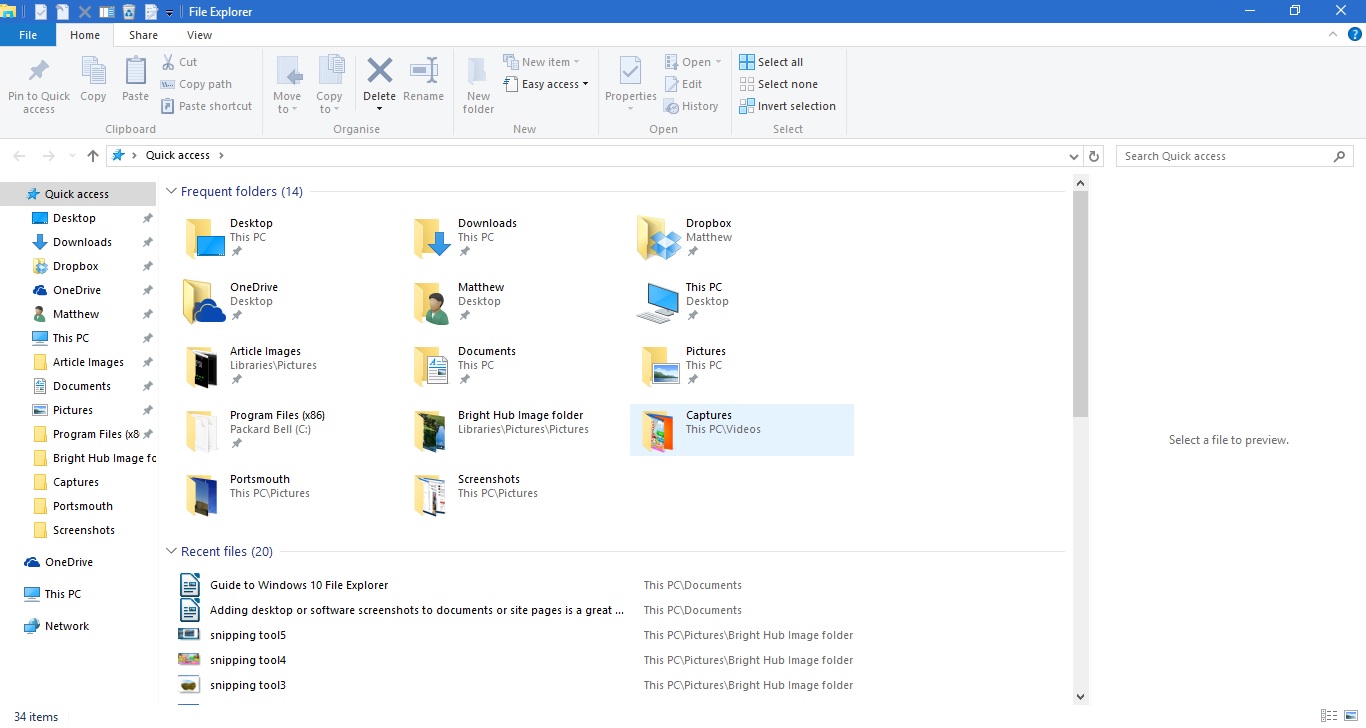
பணிப்பட்டியில் உள்ள கோப்புறை ஐகானை அழுத்துவதன் மூலம் கோப்பு எக்ஸ்ப்ளோரரைத் திறக்கவும். அது கீழே உள்ள ஷாட்டில் காட்டப்பட்டுள்ள சாளரத்தைத் திறக்கும். மேலே பல விருப்பங்கள், விரைவு அணுகல் கருவிப்பட்டி மற்றும் முகவரிப் பட்டி ஆகியவை அடங்கும் ரிப்பன் தாவல்கள் உள்ளன. இடதுபுறத்தில் சமீபத்தில் அணுகப்பட்ட கோப்புறைகள் மற்றும் கோப்புகளின் புதிய விரைவு அணுகல் பட்டியல் உங்களிடம் உள்ளது. விரைவான அணுகல் பக்கப்பட்டியின் வலதுபுறத்தில் கோப்புறை உள்ளடக்கம் காட்டப்பட்டுள்ளது.

கோப்புறைகளை வலதுபுறத்தில் தேர்ந்தெடுப்பதன் மூலம் நீங்கள் செல்லலாம். ரூட் கோப்பகத்தைத் திறக்க முகவரிப் பட்டியில் உள்ள மேல் அம்புக்குறியைக் கிளிக் செய்து, அங்கிருந்து அவற்றின் வழியாக செல்லவும். கோப்பு மற்றும் கோப்பு தலைப்புகளை கோப்பு எக்ஸ்ப்ளோரர் தேடல் பெட்டியில் உள்ளிட்டு அவற்றை விரைவாகக் கண்டறியவும்.
விரைவு அணுகல் பக்கப்பட்டி
விரைவான அணுகல் என்பது கோப்பு எக்ஸ்ப்ளோரருக்கு மிகவும் குறிப்பிடத்தக்க புதிய கூடுதலாகும், இது சாளரத்தின் இடதுபுறத்தில் பிடித்தவை பக்கப்பட்டியை மாற்றியுள்ளது. சமீபத்தில் திறக்கப்பட்ட கோப்புறைகளும் இதில் அடங்கும். கூடுதலாக, விரைவான அணுகல் பக்கப்பட்டியில் கோப்புறைகளையும் பின் செய்யலாம்.
கோப்பு எக்ஸ்ப்ளோரரில் உள்ள கோப்புறை ஐகானை வலது கிளிக் செய்வதன் மூலம் விரைவான அணுகலுக்கான கோப்புறையை நீங்கள் பின் செய்யலாம். அது கீழே உள்ள ஸ்னாப்ஷாட்டில் சூழல் மெனுவைத் திறக்கும். பக்கப்பட்டியில் பின்செய்ய சூழல் மெனுவில் பின் டு விரைவு அணுகல் விருப்பத்தைத் தேர்ந்தெடுக்கவும்.

பக்கப்பட்டியில் உள்ள ஐகான்களை வலது கிளிக் செய்வதன் மூலம் விரைவான அணுகலில் இருந்து கோப்புறைகளை அகற்றலாம். பக்கப்பட்டியில் இருந்து கோப்புறையை அகற்ற விரைவான அணுகல் விருப்பத்திலிருந்து தேர்வுநீக்கு என்பதைத் தேர்ந்தெடுக்கவும்.
கோப்பு எக்ஸ்ப்ளோரர் ரிப்பன்
கோப்பு எக்ஸ்ப்ளோரர் ரிப்பன் என்பது நீங்கள் பெரும்பாலான FE விருப்பங்களைத் தேர்ந்தெடுக்கலாம். ரிப்பன் கருவிப்பட்டியில் அவற்றின் விருப்பங்களைத் திறக்க முகப்பு, காட்சி அல்லது பகிர் தாவல்களைக் கிளிக் செய்க. கீழே உள்ள கருவிப்பட்டியைத் திறக்க முகப்பு தாவலைக் கிளிக் செய்க.

அந்த கருவிப்பட்டியில் கோப்புகள் மற்றும் கோப்புறைகளுக்கான மிக அவசியமான கோப்பு எக்ஸ்ப்ளோரர் விருப்பங்கள் உள்ளன. கோப்பு மற்றும் கோப்புறை தலைப்புகளை நகலெடுப்பது, நகர்த்துவது, நீக்குவது மற்றும் திருத்துவதற்கான விருப்பங்களை நகலெடு , நகர்த்த , நீக்கு மற்றும் மறுபெயரிடு என்பதைத் தேர்ந்தெடுக்கலாம். ஒரு கோப்புறை அல்லது கோப்பை வலது கிளிக் செய்வதன் மூலம் சூழல் மெனுவிலிருந்து அந்த விருப்பங்களையும் நீங்கள் தேர்ந்தெடுக்கலாம்.
ஒரு கோப்புறை அல்லது கோப்பைத் தேர்ந்தெடுத்து முகப்பு தாவலில் உள்ள நீக்கு பொத்தானை அழுத்தினால் மறுசுழற்சி தொட்டியை நீக்குகிறது. எனவே கோப்புறை அல்லது கோப்பை உண்மையில் நீக்க, நீங்கள் மறுசுழற்சி தொட்டியை காலியாக்க வேண்டும். டெஸ்க்டாப்பில் மறுசுழற்சி பின் ஐகானை வலது கிளிக் செய்து, அதை காலியாக்க சூழல் மெனுவிலிருந்து வெற்று மறுசுழற்சி தொட்டியைத் தேர்ந்தெடுக்கலாம்.
பகிர் தாவல் அவ்வளவு அவசியமில்லை, மேலும் ஆவணங்கள் மற்றும் கோப்புறைகளைப் பகிர நீங்கள் தேர்வுசெய்யக்கூடிய விருப்பங்களும் இதில் அடங்கும். இந்த தாவலில் இப்போது பகிர் பொத்தானைக் கொண்டுள்ளது, எனவே தேர்ந்தெடுக்கப்பட்ட ஆவணத்தை கோப்பு மேலாளரிடமிருந்து நேராகப் பகிர ஒரு பயன்பாட்டைத் தேர்ந்தெடுக்கலாம். ஒரு ஆவணத்தைத் தேர்ந்தெடுத்து, பகிர் பொத்தானை அழுத்தி, பின்னர் திறக்கும் பட்டியலிலிருந்து பயன்பாட்டைத் தேர்வுசெய்க.
கோப்பு எக்ஸ்ப்ளோரருக்கான சில தனிப்பயனாக்குதலுக்கான விருப்பங்கள் காட்சி தாவலில் உள்ளன. எடுத்துக்காட்டாக, அங்கு நீங்கள் மாற்று கோப்பு எக்ஸ்ப்ளோரர் ஐகான் அளவுகளைத் தேர்ந்தெடுக்கலாம். கூடுதலாக, வகை, பெயர், தேதி, குறிச்சொற்கள் போன்றவற்றின் அடிப்படையில் கோப்பு மற்றும் கோப்புறை பட்டியல்களை ஒழுங்கமைக்க தேர்ந்தெடுக்க வரிசைப்படுத்து என்பதைக் கிளிக் செய்க.

அந்த தாவலில் உள்ள மற்றொரு எளிதான விருப்பம் பொருள் சோதனை பெட்டிகள் . அந்த விருப்பத்தைத் தேர்ந்தெடுப்பது பயனர்கள் பல கோப்புறைகளையும் கோப்புகளையும் தேர்ந்தெடுக்க கிளிக் செய்யலாம். எனவே நீங்கள் Ctrl விசையை வைத்திருக்காமல் பல கோப்புகள் மற்றும் கோப்புறைகளை தேர்ந்தெடுக்கலாம்.
கோப்பு எக்ஸ்ப்ளோரர் பக்கப்பட்டியில் இயல்பாக நூலகங்கள் கோப்புறை சேர்க்கப்படவில்லை. இருப்பினும், வழிசெலுத்தல் பலகத்தைத் தேர்ந்தெடுப்பதன் மூலம் காட்சி தாவலில் இருந்து பக்கப்பட்டியில் சேர்க்கலாம். அந்த கோப்புறையை பக்கப்பட்டியில் சேர்க்க நூலகங்களைக் காண்பி என்பதைக் கிளிக் செய்க.

விரைவு அணுகல் கருவிப்பட்டி
விரைவு அணுகல் கருவிப்பட்டி கோப்பு எக்ஸ்ப்ளோரர் சாளரத்தின் மேல் இடதுபுறத்தில் உள்ளது. இது ரிப்பன் கருவிப்பட்டியில் உள்ள விருப்பங்களுக்கான குறுக்குவழிகளை உள்ளடக்கியது, மேலும் சிறிய கீழ் அம்புக்குறியை அழுத்துவதன் மூலம் அதைத் தனிப்பயனாக்கலாம். அது கீழே காட்டப்பட்டுள்ள மெனுவைத் திறக்கும்.

விரைவான அணுகல் கருவிப்பட்டியிலிருந்து நீங்கள் சேர்க்க அல்லது அகற்றக்கூடிய சில விருப்பங்களை மெனுவில் கொண்டுள்ளது. கருவிப்பட்டியில் சேர்க்க ஏற்கனவே தேர்வு செய்யப்படாத ஒரு விருப்பத்தைக் கிளிக் செய்க. மாற்றாக, QAT இலிருந்து அகற்ற தேர்ந்தெடுக்கப்பட்ட விருப்பத்தை சொடுக்கவும்.
அந்த கருவிப்பட்டியில் கூடுதல் மறுசுழற்சி பின் விருப்பங்களையும் நீங்கள் சேர்க்கலாம், ஆனால் அவை மேலே உள்ள மெனுவில் சேர்க்கப்படவில்லை. நீங்கள் ஒரு வெற்று மறுசுழற்சி தொட்டியைச் சேர்க்கலாம், எல்லா பொருட்களையும் மீட்டெடுக்கலாம் மற்றும் விரைவான அணுகல் கருவிப்பட்டியில் மறுசுழற்சி பின் முறையான விருப்பங்களை சேர்க்கலாம். கீழே உள்ளதைத் திறக்க டெஸ்க்டாப்பில் மறுசுழற்சி பின் ஐகானைக் கிளிக் செய்க.
கீழே உள்ள விருப்பங்களைத் திறக்க அங்குள்ள நிர்வகி தாவலைக் கிளிக் செய்க. விரைவு அணுகல் கருவிப்பட்டியில் வெற்று மறுசுழற்சி தொட்டி விருப்பத்தைச் சேர்க்க, அதன் சூழல் மெனுவைத் திறக்க நிர்வகி தாவலில் அந்த பொத்தானை வலது கிளிக் செய்யவும். கீழே உள்ளதைச் சேர்க்க அந்த மெனுவிலிருந்து விரைவு அணுகல் கருவிப்பட்டியில் சேர் என்பதைத் தேர்ந்தெடுக்கவும். கோப்பு எக்ஸ்ப்ளோரரின் ரிப்பனில் உள்ள பிற விருப்பங்களில் பெரும்பாலானவற்றை நீங்கள் QAT இல் சேர்க்கலாம்.

கோப்பு தாவலைத் தேர்ந்தெடுப்பதன் மூலம் புதிய கோப்பு எக்ஸ்ப்ளோரர் சாளரங்களில் கோப்புறைகளைத் திறக்கலாம். திறக்க ஒரு கோப்புறையைத் தேர்வுசெய்து, கோப்பைக் கிளிக் செய்து, கீழே உள்ள மெனுவிலிருந்து புதிய சாளரத்தைத் திறக்கவும் . Ctrl + N என்பது அந்த விருப்பத்திற்கான விசைப்பலகை குறுக்குவழி.

கூடுதலாக, கோப்பு எக்ஸ்ப்ளோரரிடமிருந்து நேரடியாக கட்டளை வரியில் தேர்ந்தெடுக்கப்பட்ட கோப்புறையையும் திறக்கலாம். மேலே உள்ள மெனுவிலிருந்து திறந்த கட்டளை வரியில் விருப்பத்தைத் தேர்ந்தெடுக்கவும். இது ப்ராம்ப்ட் சாளரத்தில் தேர்ந்தெடுக்கப்பட்ட கோப்புறையைத் திறக்கும், மேலும் அதை பவர்ஷெல்லில் திறக்கவும் தேர்ந்தெடுக்கலாம்.
ஹேண்டி கோப்பு எக்ஸ்ப்ளோரர் ஹாட்கீஸ்
இறுதியாக, கோப்பு எக்ஸ்ப்ளோரர் விசைப்பலகை குறுக்குவழிகளில் சிலவற்றைக் குறிப்பிடுவது மதிப்பு. கோப்பு எக்ஸ்ப்ளோரரில் ஏராளமான ஹாட்ஸ்கிகள் உள்ளன, அவற்றைக் கண்டுபிடிப்பதற்கான ஒரு சிறந்த வழி கர்சரை ரிப்பன் கருவிப்பட்டியில் ஒரு பொத்தானின் மீது வட்டமிடுவது. இது கீழே காட்டப்பட்டுள்ளபடி விசைப்பலகை குறுக்குவழியை உள்ளடக்கிய ஒரு சிறிய உரை பெட்டியைத் திறக்கும்.

Alt விசையில் சில எளிமையான கோப்பு எக்ஸ்ப்ளோரர் விசைப்பலகை குறுக்குவழிகள் உள்ளன. எடுத்துக்காட்டாக, Alt + up அம்பு விசையை அழுத்தினால், உங்கள் கோப்புறை மரத்தில் ஒரு கோப்புறை மேலே அல்லது பின்னால் செல்லும். உங்கள் கோப்புறை வரலாற்றில் பின்வாங்க Alt + இடது அம்புக்குறியை அழுத்தவும்.
கோப்பு எக்ஸ்ப்ளோரரைத் திறந்து மூடும் ஹாட்ஸ்கிகளும் உள்ளன. புதிய கோப்பு எக்ஸ்ப்ளோரர் சாளரத்தைத் திறக்க, Win + E ஐ அழுத்தவும். மாற்றாக, கோப்பு எக்ஸ்ப்ளோரரை மூட Alt + F4 ஐ அழுத்தவும்.
கோப்பு எக்ஸ்ப்ளோரரில் கோப்புகளை நகலெடுக்க நீங்கள் பயன்படுத்தக்கூடிய இரண்டு விருப்பங்கள் நகலெடு மற்றும் ஒட்டுதல் . தேர்ந்தெடுக்கப்பட்ட கோப்பை நகலெடுக்க Ctrl + C ஐ அழுத்தவும். Ctrl + V ஐ அழுத்துவதன் மூலம் அதை மற்றொரு கோப்புறையில் ஒட்டலாம்.
மாதிரிக்காட்சி பலகம் ஒரு எளிமையான கோப்பு எக்ஸ்ப்ளோரர் விருப்பமாகும், இது ஒரு படம் அல்லது ஆவணக் கோப்பின் மாதிரிக்காட்சியை உங்களுக்கு வழங்குகிறது. முன்னோட்டமிட ஒரு கோப்பைக் கிளிக் செய்து, அதற்கான முன்னோட்டத்தைத் திறக்க Alt + P ஐ அழுத்தவும். விருப்பத்தை அணைக்க Alt + P ஐ மீண்டும் அழுத்தவும்.

கோப்பு எக்ஸ்ப்ளோரர் நிச்சயமாக விண்டோஸ் 10 இல் உள்ள மிக முக்கியமான கருவிகளில் ஒன்றாகும். இந்த வழிகாட்டி அதில் உள்ளமைக்கப்பட்ட விருப்பங்களை மட்டுமே உள்ளடக்கியது, மேலும் கூடுதல் மூன்றாம் தரப்பு மென்பொருள் மற்றும் பதிவேட்டில் திருத்தங்களுடன் கோப்பு எக்ஸ்ப்ளோரரை மேலும் தனிப்பயனாக்கலாம்.